Flutter Launcher Icons패키지를 활용하여 앱 아이콘을 손쉽게 생성하고 적용합니다. 🚀- Xcode에서 설정된 번들 ID를 기반으로 App Store Connect에 새 앱을 등록하고 기본 정보를 입력합니다. 🆔
- iOS
Info.plist파일에서 앱의 표시 이름을 변경하여 사용자에게 보여지는 이름을 설정합니다. 🏷️ flutter build iOS명령어를 실행하여 앱 스토어 제출을 위한 iOS 빌드를 생성합니다. 🛠️- Xcode의 'Product > Archive' 기능을 사용하여 앱을 App Store Connect에 배포할 준비를 합니다. 📦
- 아카이브된 빌드를 App Store Connect에 업로드하며, 처리 완료 시 Apple로부터 이메일 알림을 받습니다. 📤
- App Store Connect에서 업로드된 빌드를 선택하고, 암호화 사용 여부 등 필수 정보를 확인합니다. ✅
- Canva와 같은 도구를 활용하여 App Store Connect에서 요구하는 특정 픽셀 크기에 맞춰 스크린샷을 제작하고 업로드합니다. 📸
- iPad 지원을 원치 않을 경우, Xcode에서 iPad 지원을 제거하여 스크린샷 준비 과정을 간소화할 수 있습니다. 🚫
- 앱 설명, 키워드, 지원 URL, 저작권 정보 및 테스터용 계정 정보를 상세히 기입합니다. ℹ️
- 앱 정보 섹션에서 부제목, 카테고리, 콘텐츠 권한 등을 설정합니다. ⚙️
- 앱 개인정보 보호 섹션에 개인정보 처리방침 URL을 반드시 제공해야 합니다. 🔒
- 앱의 가격(예: 무료)과 배포할 국가/지역을 설정합니다. 💰
- 앱 제출을 위해 개인정보 처리방침 페이지가 포함된 웹사이트(랜딩 페이지)가 필수적입니다. 🌐
- 모든 정보를 입력한 후, 앱을 Apple에 제출하여 심사를 기다립니다. ⏳
- Apple의 심사 결과는 이메일을 통해 통보되며, 성공 시 앱이 배포 준비 완료됩니다. 📧
Recommanded Videos
Developers’ Worst Nightmare: Design Tweaks
2025. 9. 4.

This Ultra-Realistic Boss Fight in Unreal Engine 5 is AMAZING
2025. 2. 14.
Use AI For Free in Spring Boot Apps For Portfolio & Resume Projects | Google Gemini with Spring Boot
2024. 12. 18.

전문가가 AI 쓰는 궁극적인 이유
2025. 4. 24.
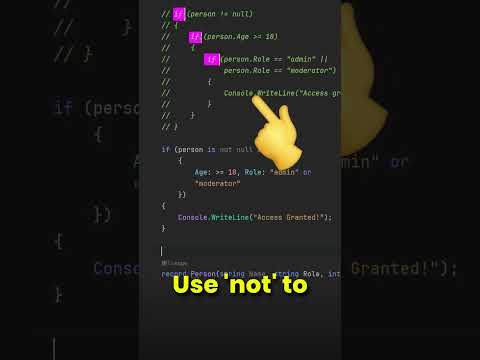
Pattern matching operators in C#
2025. 5. 11.
Create a modern portfolio website with Next.js.14, Tailwind, Kinde, Sanity and Supabase
2024. 4. 29.