- 배열 수식은 여러 값을 배열로 묶어 계산하며, 절대/혼합 참조 없이 단일 셀 또는 셀 범위를 직접 사용하여 한 번에 결과를 구할 수 있습니다. 🔢
- 배열 수식을 사용하지 않을 경우, 열 고정(
$C4) 또는 행 고정(D$3) 혼합 참조를 사용하여 수식을 복사해야 합니다. 🔗 - 혼합 참조 작성 시, 가입비(세로)는 열 고정(
F43번), 황금률(가로)은 행 고정(F42번)으로 설정 후 채우기 핸들로 복사합니다. ✍️ - Excel 365/2021+ 버전에서는 첫 번째 셀에 배열 범위를 지정하여 수식을 입력하고
Enter를 누르면 결과가 자동으로 채워지는 동적 배열 수식을 지원합니다. ✨ - 동적 배열로 채워진 결과 셀은 개별적으로 수정하거나 삭제할 수 없으며, 최초 수식을 입력한 셀을 삭제해야 전체가 지워집니다. 🚫
- Excel 2019 이하 버전에서는 결과가 채워질 전체 범위를 먼저 선택한 후 배열 수식을 입력하고
Ctrl + Shift + Enter를 눌러야 합니다. 💾 - 구형 배열 수식으로 채워진 결과 셀도 개별 수정/삭제가 불가능하며, 전체 범위를 선택한 후 삭제해야 합니다. 🧱
Recommanded Videos

진짜 사람 같아졌다는 Gemini Live 근황 #shorts
2025. 5. 23.
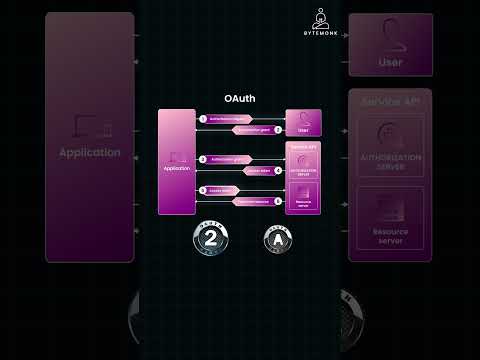
oauth 2.0 explained for api authentication
2024. 12. 11.

Fun Stuff? - Live Godot Game Development
2025. 7. 17.

알고보면 간단한 노코드 make.com 사용법 (클릭 한 번으로 대량의 데이터 수집 자동화)
2024. 12. 26.

Ep 2524 | 국가정보자원관리원 화재와 이중화의 어려움
2025. 12. 7.

1 Hour code with me / 풀벌레 백색소음 / 새벽 공부 ㄹㅇ 맛도리
2024. 11. 2.